
اسکرین رکوردر آیفون؛ یک دکمه فاصله تا ثبت صفحه نمایش
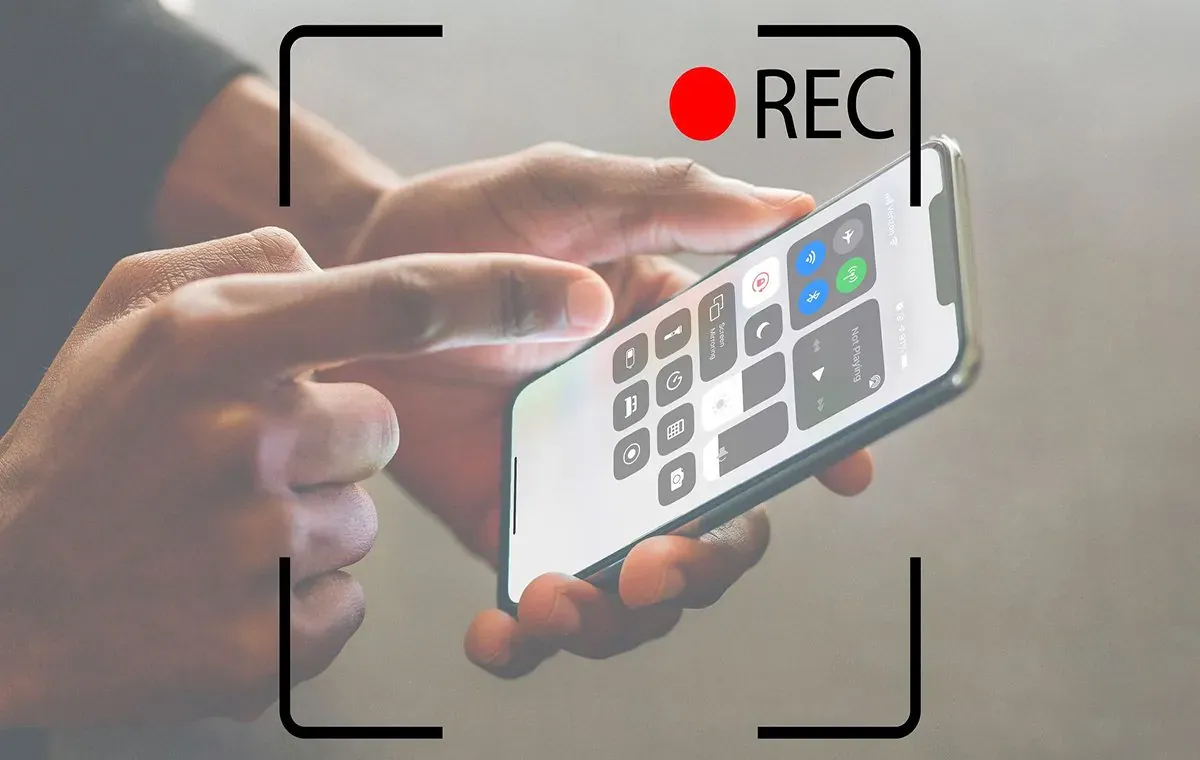
حتما برای شما هم پیش آمده که بخواهید از صفحه نمایش گوشی خود فیلمبرداری کنید، مثلا بخواهید آموزش یک بازی را ثبت کنید، به دوستتان نشان دهید چگونه در تنظیمات گوشی تغییراتی ایجاد کند، یا حتی ویدئویی از روند کاری خود در یک اپلیکیشن بسازید. اگر از کاربران آیفون هستید و یا قصد خرید آیفون دارید، به لطف امکانات داخلی و بدون نیاز به اپلیکیشنهای جانبی، میتوانید به سادگی از اسکرین رکوردر آیفون برای فیلمبرداری از صفحه نمایش استفاده کنید.
با استفاده از اسکرین رکوردر آیفون به کمک چند لمس ساده، هر آنچه که روی صفحه نمایش آیفون شما میگذرد، به ویدئویی دقیق و باکیفیت تبدیل میشود. اما این همه ماجرا نیست! امکان ویرایش، ضبط صدا به همراه تصویر و اشتراکگذاری سریع فایلهای ویدئویی، تنها گوشهای از قابلیتهایی است که این ابزار به ارمغان میآورد. در ادامه این مطلب به صورت کامل اموزش اسکرین رکوردر ایفون در پاسخ به سوال چگونه در ایفون اسکرین رکورد بگیریم، توضیح داده شده است. پس با ما همراه باشید تا با امکانات جذاب این برنامه آشنا شوید.
آنچه در این مقاله میخوانید:
- اسکرین رکوردر ایفون کجاست
- چگونه اسکرین رکوردر ایفون را فعال کنیم
- اسکرین رکوردر ایفون ۱۳
- تنظیمات اسکرین رکوردر ایفون
- چرا اسکرین رکوردر ایفون صدا نداره
- بهترین برنامه اسکرین رکورد در ایفون
اسکرین رکوردر ایفون کجاست
اسکرین رکوردر یا همان ضبطکننده صفحه نمایش در آیفون یکی از ویژگیهای داخلی و بسیار کاربردی است که بسیاری از کاربران حتی از وجود آن آگاه نیستند. این قابلیت به شما امکان میدهد بدون نیاز به اپلیکیشنهای جانبی، تمامی فعالیتهایی که روی صفحه نمایش گوشی انجام میدهید را بهصورت ویدئویی ثبت کنید. این ابزار برای موقعیتهای مختلف از جمله ضبط آموزشها، بازیها، مکالمات و حتی حل مشکلات نرمافزاری بسیار مفید است. با این حال، قبل از استفاده از آن باید ابتدا آن را فعال کنید. اما چگونه ضبط صفحه ایفون را فعال کنیم؟ در ادامه، مراحل کامل فعالسازی اسکرین رکوردر آیفون آورده شده است.
چگونه اسکرین رکوردر ایفون را فعال کنیم
اگر تاکنون با این ابزار کار نکردهاید، برایتان شوال پیش آمده که اسکرین رکوردر ایفون کجاست و چگونه اسکرین رکوردر ایفون را فعال کنیم، نگران نباشید. این ویژگی به طور مخفیانه در تنظیمات آیفون شما جا گرفته و تنها چند قدم ساده تا فعالسازی فاصله دارد. برای شروع اموزش اسکرین رکوردر ایفون، باید این قابلیت را به Control Center یا همان مرکز کنترل آیفون خود اضافه کنید.
برای اینکار مراحل زیر را دنبال کنید تا این ویژگی را به صفحه میانبرهای سریع آیفون اضافه کنید.
ابتدا به Settings یا تنظیمات گوشی خود بروید. از میان گزینهها، وارد Control Center شوید. در این بخش، لیستی از ابزارهایی که میتوانید به مرکز کنترل اضافه کنید، مشاهده خواهید کرد. به سمت پایین لیست اسکرول کنید تا به گزینه Screen Recording برسید. روی دکمه سبز رنگ + در کنار این گزینه ضربه بزنید تا اسکرین رکوردر به لیست میانبرهای مرکز کنترل اضافه شود.
اکنون اسکرین رکوردر به مرکز کنترل گوشی شما اضافه شده و به راحتی میتوانید از آن استفاده کنید. برای دسترسی به مرکز کنترل، کافی است انگشت خود را از بالای سمت راست صفحه به سمت پایین بکشید (در آیفونهای جدیدتر) یا از پایین صفحه به سمت بالا بکشید (در آیفونهای قدیمیتر).
اسکرین رکوردر ایفون ۱۳
آیفون ۱۳ یکی از پرچمداران اپل با ویژگیهای جذاب و بهروز است که هر روز افراد زیادی به خرید آیفون ۱۳ میپردازند. در کنار دوربینهای پیشرفته، پردازنده قدرتمند و نمایشگر خیرهکننده، یکی از قابلیتهای جذاب این دستگاه، اسکرین رکوردر یا ضبط صفحه نمایش آن است. اپل با بهبودهایی که در آیفون ۱۳ ایجاد کرده، تجربه استفاده از این قابلیت را روانتر و کارآمدتر کرده است. این قابلیت یکی از ویژگیهای داخلی و بسیار کاربردی است که بسیاری از کاربران حتی از وجود آن آگاه نیستند.
افزون بر این، یکی از نکات برجسته آیفون ۱۳، نمایشگر Super Retina XDR است که با کیفیت بینظیر خود تجربهای فوقالعاده از تماشای محتوا ارائه میدهد. این بهبود در کیفیت نمایشگر بهطور مستقیم روی کیفیت ویدئوهای ضبطشده از صفحه نمایش تأثیر میگذارد. ویدئوهایی که با اسکرین رکوردر آیفون ۱۳ ضبط میشوند، دارای وضوح و شفافیت بیشتری هستند و جزئیات بیشتری از تصاویر به ثبت میرسند. این بهبودها به خصوص برای کسانی که محتواهای آموزشی یا ویدئوهای بازی ضبط میکنند، بسیار حائز اهمیت است.
همچنین با بهرهگیری از پردازنده A15 Bionic، آیفون ۱۳ به شما این امکان را میدهد که ویدئوهای صفحه نمایش را با سرعت و کارایی بیشتری ضبط کنید. این یعنی حتی هنگام ضبط ویدئوهای طولانی و حجیم، گوشی شما با کندی مواجه نخواهد شد و عملکردی کاملا روان خواهد داشت.
تنظیمات اسکرین رکوردر ایفون
پس از اضافه کردن اسکرین رکوردر به مرکز کنترل، حالا نوبت به ضبط صفحه نمایش و تنظیمات اسکرین رکوردر ایفون میرسد. برای این کار از این مراحل استفاده کنید. ابتدا به مرکز کنترل بروید. روی آیکون دایرهای شکل ضبط صفحه که شبیه یک دایره توخالی است، ضربه بزنید. زمانی که ضبط شروع میشود، یک تایمر سهثانیهای روی صفحه نمایش نشان داده میشود و سپس آیکون ضبط به رنگ قرمز در میآید که نشاندهنده شروع فرایند فیلمبرداری است
چرا اسکرین رکوردر ایفون صدا نداره
اگر تجربه استفاده از اسکرین رکوردر آیفون را داشتهاید، احتمالا در برخی مواقع با مشکل نبود صدا در ویدئوهای ضبط شده مواجه شدهاید. این مشکل میتواند دلایل مختلفی داشته باشد و بسته به شرایط، راهحلهای مختلفی برای آن وجود دارد. در ادامه، به بررسی دلایل احتمالی و راهحلهای موجود برای رفع این مشکل میپردازیم.
بهترین برنامه اسکرین رکورد در ایفون
در حالی که آیفون بهصورت پیشفرض دارای قابلیت فیلمبرداری از صفحه گوشی ایفون (اسکرین رکوردر) است، بسیاری از کاربران به دنبال برنامههای جانبی با امکانات بیشتر برای بهبود کیفیت ضبط، تنظیمات پیشرفتهتر و ویرایش حرفهایتر ویدئو هستند. این اپلیکیشنها به کاربران حرفهایتر، امکان ضبط با کیفیت بالاتر، مدیریت بهتر و افزودن ویژگیهای شخصیسازی شده را میدهند. اگر به دنبال بهترین برنامههای اسکرین رکورد برای آیفون هستید که فراتر از ابزار پیشفرض آیفون عمل کنند، در ادامه به معرفی و بررسی چند اپلیکیشن قدرتمند در این زمینه خواهیم پرداخت.


